ラベル パソコン・スマホ・タブレット の投稿を表示しています。 すべての投稿を表示

2026年9月15日火曜日

Lubuntu を使ってみた。

 TureNASのVMを使って軽量版UbuntuのLubuntuをインストールしてみた。

 突然インストールした理由は、今までServer版のLinuxは色々とインストールして使ってみたが、Desktopのものは全く使用していなかったので、ちょこっと試すのにちょうどよく、負荷も低い公式軽量版Ubuntuということで入れてみた。

 まず、VMに公式サイトからダウンロードしたISOを落とし込み、VNCで立ち上げると設定画面が現れる。ここで「日本語」を選べはたいていの人は簡単にインストールができるはず。

 
 自分の備忘録ためVMの設定を貼っておく。
 

     ネットワークなどはTureNASに依存することとした。

 ちなみにインストールする際にはライブ起動し、インストールアイコンがあるのでそれを使ってインストールするほうがわかりやすいです。


 インストールするとこんな画面が表示されます。なかなかきれいなのでWindowsの壁紙にしました。


 このあと、普段から使っているBraveブラウザをコマンドラインからインストール。

sudo curl -fsSLo /usr/share/keyrings/brave-browser-archive-keyring.gpg https://brave-browser-apt-release.s3.brave.com/brave-browser-archive-keyring.gpg
echo "deb [signed-by=/usr/share/keyrings/brave-browser-archive-keyring.gpg arch=amd64] https://brave-browser-apt-release.s3.brave.com/ stable main"|sudo tee /etc/apt/sources.list.d/brave-browser-release.list
sudo apt update
sudo apt install brave-browser -y

 Tailscaleをコマンドラインからインストール。

curl -fsSL https://tailscale.com/install.sh | sh
sudo tailscale up

 これで外からでもVNCで接続できると思ったら、LANはきちんと接続できたけれど、外からだとマトリックスの画面が出てしまった。


 調べてみると相性があまり良くないらしく、RDP 接続するのが良いとのこと。

仕方がないのでコマンドラインからRDPを入れることにした。

sudo apt install xrdp
sudo systemctl enable xrdp
sudo systemctl start xrdp

 LegionTabletY700 (8.8”, 3)アンドロイドタブレットにMicrosoftのWindowsApp(旧:Microsoft Remote Desktop)を入れて試してみるとちゃんと接続できました。

 接続の際は100番で始まるTailscaleのIPアドレスで接続することを忘れない。

 もちろん両方とも「connect」状態でないと接続できないよ。


 常時接続してるディスクトップが1つ増えたので、夜にダウンロードやバックアップなどの様々な自動運転をさせてみたい。


2026年9月14日月曜日

BUFFALO LXW-10G5

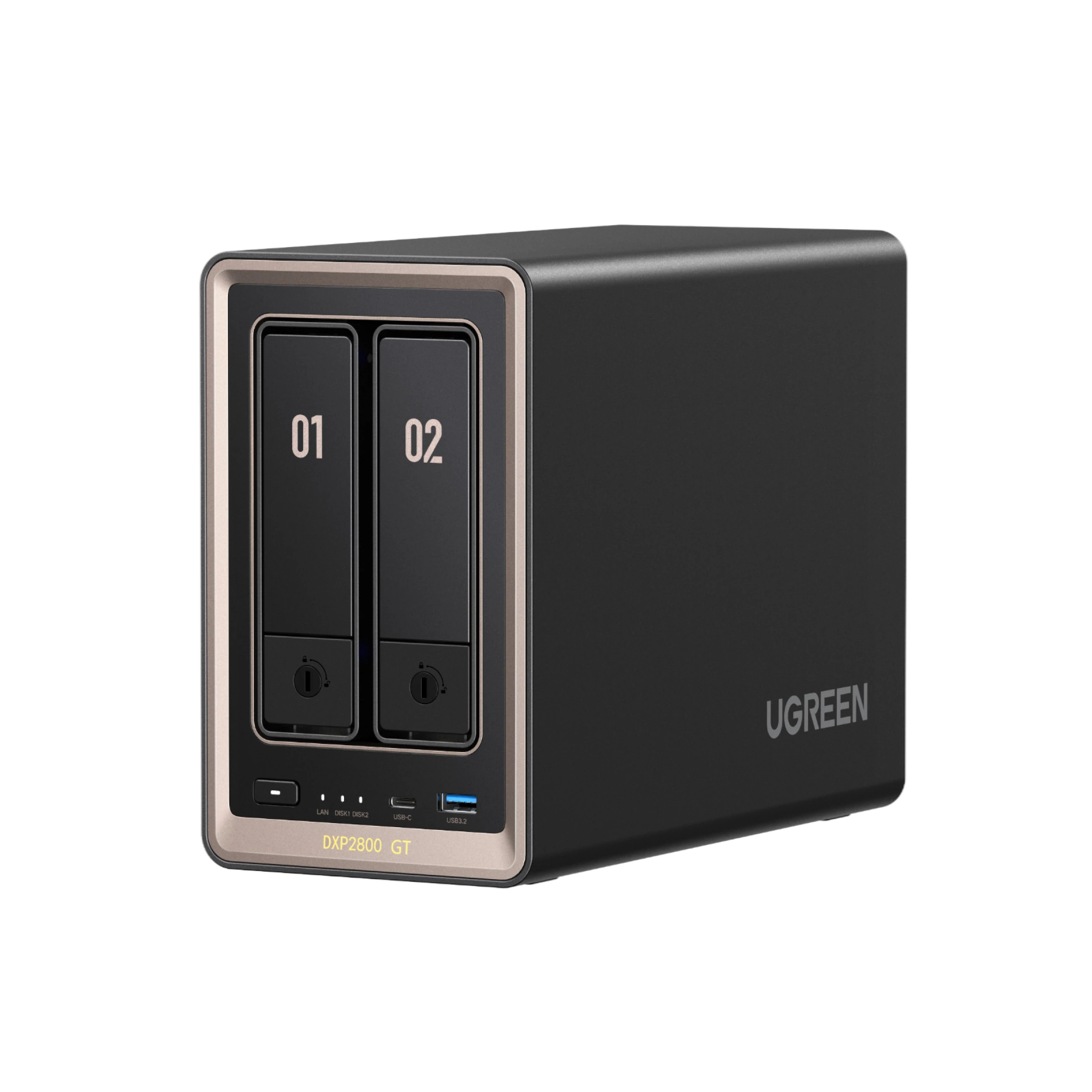
 購入したNAS DXP2800GTのLANが10GbEに対応しているため、バッファローの10GbEHUBLXW-10G5が安かったため買ってみた。

 PCが対応していないので本来はPCに取り付けるカードを買うのが先なのだけど、Wi-Fiのスピードの方が有線LANより早いのでHUBを先に購入してみた。

 本当は8ポートのものが欲しかったけれど、機器の発熱が結構あること、家にはそもそもGigabitの機器が多いため宝の持ち腐れになることから、5ポートの金属筐体のHUBにした。 

  実際に設置してみると棚(木製)に直置きをするとかなり筐体の温度が高くなっているので、100円ショップで購入したスチール製のブックエンドを使い、マグネットで筐体を宙づりにして運用している。


 たったこれだけでも随分と温度が下がったので、費用対効果は高い♪

 Wi-Fiルータの10GbEポート経由でDXP2800GTからタブレットに動画をダウンロードしたところ、いつもの半分以下で終わったのでびっくりした。

 これで撮り貯めたアニメや映画をタブレットに入れておき、通勤時間などで消費していこう。


2026年9月10日木曜日

UGREEN DXP2800GTへのTailscaleの導入(自分用備忘録)

 先日導入したUGREEN DXP2800GTにTailscaleを導入したことを既に忘れかけているので、何かあった際のために記録しておく。


 管理画面からDockerを立ち上げる。

 DockerのイメージリポジトリからTailscaleを検索して「tailscale/tailscale」を選びダウンロードする。(latestを選ぶ。)


 作成ボタンを押す。


 ダウンロードした「tailscale/tailscale」を選んでOKボタンを押す。


 環境変数に3つの項目を追加する。
 AUTHKEYは、tailscaleの管理画面から作成されたキーをコピペする。
 ROUTERには自分の環境に合わせたものを入力する。

 保存すると実行されるので、tailscaleの管理画面で「Connected」になっていることを確認する。


 tailscaleの管理画面のキーの発行は「Keys」から

 「Generate auth key」を押す。

 「Description」にマシン名(DXP2800GT)を入れて「Generate key」を押す。


 出来たキーは2度と探せないのでコピーしておく。
 ※忘れちゃったら新しいキーで設定し直しとなる。その場合100で始まるIPが変更になる。

 キーには有効期限があるので、サーバー類は「...」を押し、「Disable key expiry」を押す。


 これでキーの期限が無くなるので、何かするまでこの手続きはいらない。


2026年9月2日水曜日

TailScaleの導入

   今まではSynologyDS218Jだけでファイル共有を利用していたのであまり問題にならなかったけれど、TrueNAS Scaleを別の場所で稼働させたことから、TailScaleを導入した。

 DS218Jにもアプリがあってすぐに導入できた。導入手順は簡単すぎるので省きます。


 小淵沢の家に行ったときにタブレットから簡単に動画や漫画を見ることが出来てすごくよかった。

 導入も簡単だし、出先で複数のNASやゲームサーバにもアクセスできるので重宝している。


 DS218Jの容量が95%に達しているので、もう少ししたら、3台目のNASとしてUGREEN(DXP-2800GT)を導入するので、もっと活躍の場が広がるに違いない。


2026年5月13日水曜日

TrueNAS Community Edition の構築(自分用備忘録)

余っていたパーツを利用して、 Ryzen5700G×32GByte×2HDDのNASを作ることにした。

色々とNASをどれにするか色々と考えた末に、以前Proxmoxの仮想環境で動かしていたTrueNAS を導入することに決めた。


サイトから最新バージョンの(25.10.3.1)をダウンロードして


ISO焼くためによく「RuFus」が紹介されているが、私はRaspberryPiをよくいじっているので、使い慣れている「RaspberryPi Imager」で作成した。

導入するPCのBiosをUSB Bootに直してインストールを始めるが、何も考えずに進んだら「エラーコード #191」を表示して止まってしまった。

調べてみるとLegacy biosを使用できないとのことで、改めて再立ち上げをしてみると選択肢が表示されたのでUEFIを選んだら何事もなくインストールが進みました。

インストール終了時に表示されているIPを他のPCのブラウザから開き、IDと設定したバスワードで開くと英語で画面が表示されます。

英語が得意な方はこのままでよいですが、日本語もままならない私は英語メニューなど解釈できるわけもないので早速に日本語メニューに変更します。

日本語化は[System]タブの[General Settings]で画面を開き、左下にある「Localization」の[setting]ボタンを押す。

[Language]を[Japanese(ja)]にして、Timezoneなどもついでに直しておきましょう。


こんな感じで日本語表示されます。


2026年1月8日木曜日

REDMI Smart Pen を購入しました。

 REDMI Padを購入して12インチの大きさから手に持って使用するというより、机などに置いて利用する機会が増えたので、純正のREDMI Smart Penを購入してみた。

<miより引用>

 ヤフーショッピング上新電気でPayPayポイントの還元が20%を超えていたので躊躇なくポチった(^^;)

 Xiaomiには、Xiaomi Focus PenというXiaomiブランド用のペンも売っていますが、注意表記の対応機種にはREDMIが記載されていないので、使用しても挙動不審になる可能性があります。

 書いた時の感想ですが、アップルには敵わないですが、この値段であればまったく問題なく、会議やメモなどの事務的に使うのであれば必要十分な性能であると思います。

 ラフな絵では不満ないですが、きちんとしたイラストを描く人には性能が足りないかもしれません。

 個人的に買って良かったのは、Windowsのリモートデスクトップにアクセスしたときに、ブラウザのタブを閉じる(×印押す)時に、ブレなく閉じられるのが一番便利だと感じています。指で押すと何度もトライしないと閉じられないことが多いので...


2025年12月25日木曜日

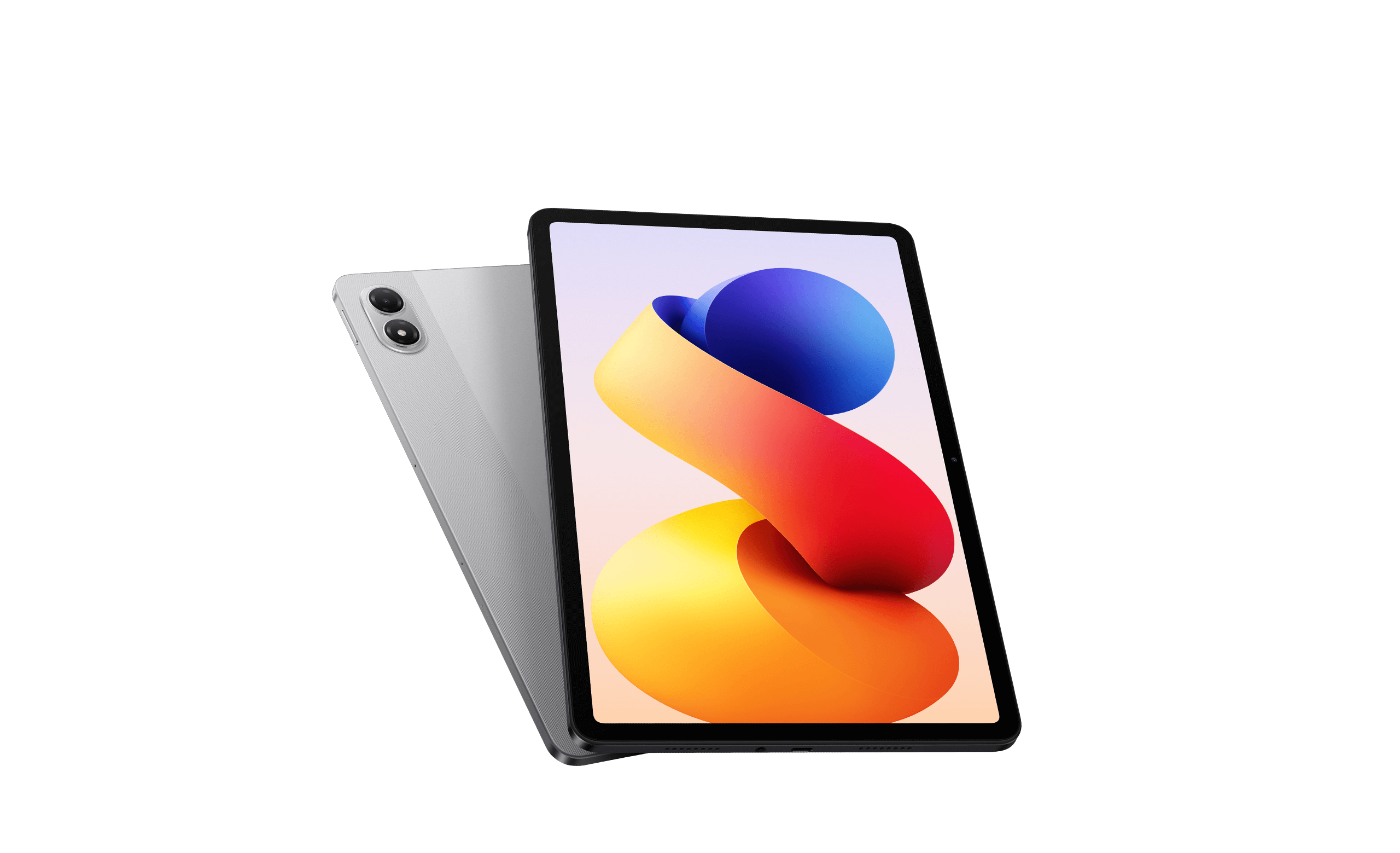
REDMI Pad 2 Pro 5G 購入

  来年3月のドコモ3G終了に伴い、ahamoに変更しようと思っていたが、ドコモショップからのダイレクトメールやショートメールがたくさん届くようになってウザすぎるので、結局以前から利用しているIIJmioにMNPすることにした。

 せっかくMNPするなら端末を安く手に入れたいと思い端末を物色していると

REDMI Pad 2 Pro 5G


がMNPで安く手に入れられるのを発見したのですぐに契約をした。

届いてみると想像以上に質感が良くてびっくり。

これは良い買い物をした。


2024年2月25日日曜日

小型PC(miniPC)について

 昨今の電気代高騰により我が家でも電力量減少に取り組むように家長(妻)より命令が下った。

 現在使っているPCはRyzen5600xにRTX3070を組み合わせた2021年に更新した自作PCで通常で250w程度消費している。本当はこのPCでパルワールドをやりたいのだが上記の命令によりXboxで行うこととなった。

 今後の通常作業はminiPCで行うように指示があったが、この購入費用は家からはもちろんでない。なのでコスパのいいPCを探している状況であるがAmazonでのセールが終わり昨年買った時よりも価格が高い状態である。


 昨年はマイクラサーバ用にBeelinkのN95(8Gmem256GSSD)、その代替機としてTRIGKEYのi5-8529(16Gmem512GSSD)とタイムセールで3万円前半と安かったBeelinkのRyzen7 5800H(32Gmem1TSSD)の3台を購入した。

 特にN95は購入した3月下旬から現在2月までの約10か月の期間1度もフリーズなどしていないのでとても優秀だとおもう。UbuntuServerにマイクラ公式サーバを動かしている。

 N95の最大メモリは16GByteであるが、ネットの記事でN100が32GByteを認識したとの記事から、うちのN95にも挿してみたところきちんと認識した。入れたのはいいがまったくメモリ空間が埋まっていなかったので、もうひとつマイクラサーバを入れ、さらにテラリアサーバも動かしてもまだまだ空きがあるので買わなくてもよかったかも


2024年2月14日水曜日

RaspberryPI5がやっと日本でも販売されました


  初代のRaspberryPIから遊んでいますが、円安の影響で随分と価格が上がってしまいました。

 電子工作などに利用するには良い選択肢だと思いますが、単にコンピュータの学習用と考えると価格的になかなか厳しいのかなと思います。


 昨年の春にN100系のミニPCが発売され、Amazonではメモリ16GbyteSSD256Gbyteのモデルが2万円切って販売されています。

 RaspberryPIがSDカードや電源(5V5A)を用意する必要があり、その価格を考えるとあまり差がなく、性能は3割減位であることを考えると割高感があります。


 N100系は公式にUbuntuもサポートされているので、サーバー用途でも消費電力が少ないこちらでも良い気がする。


 そのうちN100系列のCPUの入ったミニPCでUbuntuサーバを立ててみたい。


2024年2月12日月曜日

ノートPC(ASUS UX331UN)の冷却ファン修理 

 ずーっと前に買って職場でメインに使っているノートPCが年末頃からファンの音がカラカラと鳴るようになって、ここ最近はガラガラと音がひどくなってしまったので交換することに...

日本のアマゾンでは機種が古いこともあり品切れとなっていたので、aliexpressで部品を探すことにしました。

UX331の型番はあるけれど、なぜか付いているファンと形の違うファンも出てくる。

SSDを交換したときに見たものと同じ形のものを探して発注しました。


送料込みで1676円で注文から約10日で届きました。

ちなみに中国サイトでのカード情報はちょっと怖いのでいつもPayPal支払いにしています。


ファンの交換手順(簡単版、要望があれば全工程を写真付きで説明します。)


PCの底面にある星形ネジを10本外します。

奥のゴム足2つを外すとプラスネジが出てくるので2本外します。

計12本のネジを底面のカバーとの隙間にプラスチックヘラなどを差し込み1周させる。


これで底面のカバーが外れるはずなので、ゆっくりと外す。(プラ爪破損防止)

赤丸の部分8本のプラスネジを外す。

ファンについている電源コードを丁寧に抜く。色の順番は念のため覚えておく。

ヒートシンク(銅)とファンは一体になっているので、ゆっくりと持ち上げる。

CPUとGPU部分には冷却用のシリコングリス(固着状態)が付いているので持ち上がらない場合にはプラスチックヘラなどを補助にゆっくりと剥していく。

CPUとGPUに付着しているシリコングリスをふき取る。

うまく取れない時にはアルコールで柔らかくして取ったり、プラスチックヘラを軽く当て削ぎ落す。

キレイになったら、新しいシリコングリスをCPUとGPU(の出っ張っている部分)に多めに塗りヒートシンクを戻す。ファンは重ねているだけなので上手に戻す。

ファンの電源コードをしっかりと差し込み、可能なら試運転を行ってみる。

動作に問題なければ底面カバーを閉める。


交換はネジを外し、ファンを交換するだけなので、時間はして20分程度の簡単な作業です。

ファンさえ手に入れば...ですが